

Bootmgr Is Missing Windows 7 How To Solve
Ketika komputer atau laptop baru dinyalakan, maka sistem akan melalui serangkaian langkah proses yang dikenal dengan istilah booting , sebelum akhirnya bisa benar-benar digunakan.
Proses tersebut meliputi:
- Layar BIOS.
- Kick screen (loading Windows).
- Layar startup.
- Kemudian, baru masuk ke desktop Windows.
Normalnya sih begitu. Tapi ada juga masalah-masalah tertentu yang bisa mengakibatkan proses booting gagal.
Misalnya, muncul pesan error "operating system not found" dan "BOOTMGR is missing" seperti yang akan dibahas kali ini.
Penyebab BOOTMGR is Missing

Pesan BOOTMGR is missing terjadi ketika komputer baru dinyalakan, namun sistem tidak bisa menemukan file BOOTMGR yang dibutuhkan.
Masalah ini kemungkinan bisa terjadi karena masalah sistem (software), dan bisa pula terjadi karena masalah komponen (hardware).
Contoh masalah sistem di antaranya:
#1. Decadent . Kerusakan data yang berasal dari sistem. Ini adalah bentuk error dasar yang paling banyak ditemui.
#2. Virus. Virus bisa mengakibatkan data-information yang ada pada sistem rusak, termasuk file BOOTMGR.
#3. Update Gagal. Update Windows yang gagal bisa membuat file sistem menjadi error dan tidak bisa diakses, bahkan hilang.
#4. Kesalahan Konfigurasi. Biasanya karena sistem berubah, baik itu disengaja maupun tidak disengaja.
Sedangkan untuk masalah komponen:
#1. Kabel Rusak. Bisa kabel IDE atau SATA. Entah karena pemasangan yang salah, atau memang sudah rusak.
#2. Bad Sector . Kalau masih pakai harddisk, ini harus dicek lagi. Bad sector bisa merusak file sistem, tidak terkecuali BOOTMGR.
Cara Mengatasi BOOTMGR is Missing Windows vii, 8, 10
Nah, ada iii jenis pesan yang biasanya muncul terkait file BOOTMGR ini, yaitu:
- BOOTMGR is missing Press Ctrl + ALT + Del to restart.
- BOOTMGR is missing Printing any key to restart.
- Couldn't notice BOOTMGR.
Berikut ini akan saya bahas solusinya.
Ngomong-ngomong, BOOTMGR ini adalah singkatan dari Boot Manager ya.
#i. Coba Restart
Nggak perlu langsung coba cara yang ribet. Kadang-kadang, hanya dengan melakukan restart saja, masalah ini sudah bisa teratasi, lho.
Biasanya, pesan Boot Director is missing ini bisa juga dikarenakan adanya kesalahan baca (imitation read) oleh sistem, atau bad sector ringan.
Dengan restart, sistem akan di-reset dan akan melakukan booting ulang.
Baca juga: Cara Mengatasi Windows Failed to Start Supaya Normal Lagi.
#2. Periksa Pengaturan Kicking BIOS (Kicking Lodge)
Boot Guild adalah pengaturan boot hardware. Pengaturan tersebut menentukan mana yang akan diakses sebagai prioritas, ketika komputer baru dinyalakan.
Gambarannya seperti ini. Anggaplah kita punya dua buah harddisk:
- Harddisk sistem.
- Harddisk data.
Kalau kita tidak memprioritaskan disk sistem, maka nanti proses booting tidak bisa bekerja, dan salah satu error yang terjadi ialah muncul pesan missing di Kicking Manager.
Berikut cara mengatur boot social club :
- Nyalakan komputer atau laptop Anda.
- Akan muncul layar BIOS. Tekan tombol F1, DEL, atau F12.
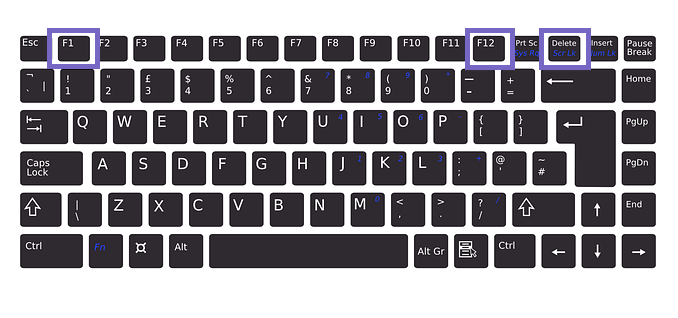
- Tunggu beberapa saat sampai masuk ke BIOS.
- Kemudian, cari pengaturan Boot di tampilan layar BIOS.
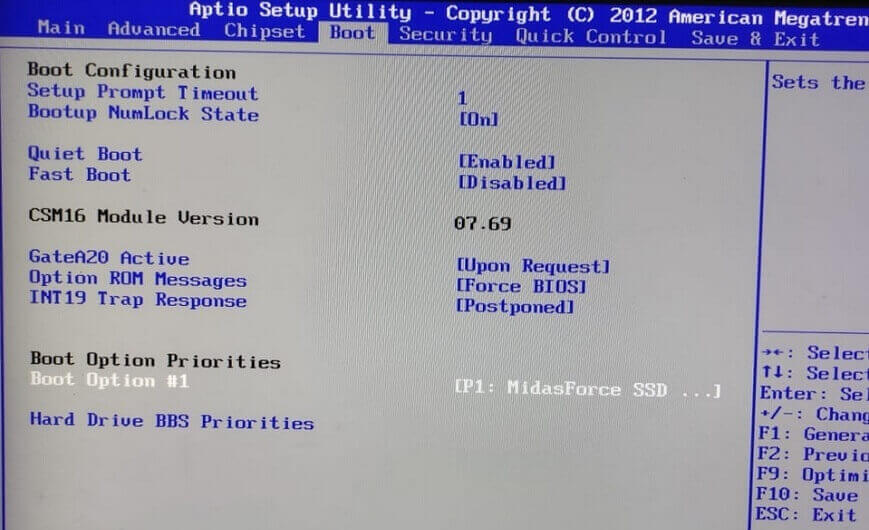
- Setelah itu, silakan atur harddisk mana yang akan Anda pilih sebagai prioritas utama.
Kalau sudah, coba restart. Silakan cek lagi setelahnya. Semoga pesan missing pada Boot Manager tadi sudah hilang.
Baca juga: Cara Mudah Mengatasi "No Bootable Device Plant" di Windows.
#3. Repair Windows
Ketika sistem Windows fault, entah karena corrupt, virus, atau update yang gagal, maka salah satu opsi yang bisa dicoba adalah dengan melakukan repair.
Repair ini merupakan fitur yang sudah ada sejak zamannya Windows vii, sampai Windows x yang banyak digunakan saat ini.
Caranya:
- Nyalakan komputer, lalu masuk ke BIOS.
- Masukkan DVD instalasi Windows, lalu atur DVD Drive menjadi prioritas boot pertama.
- Simpan pengaturan BIOS, lalu restart.
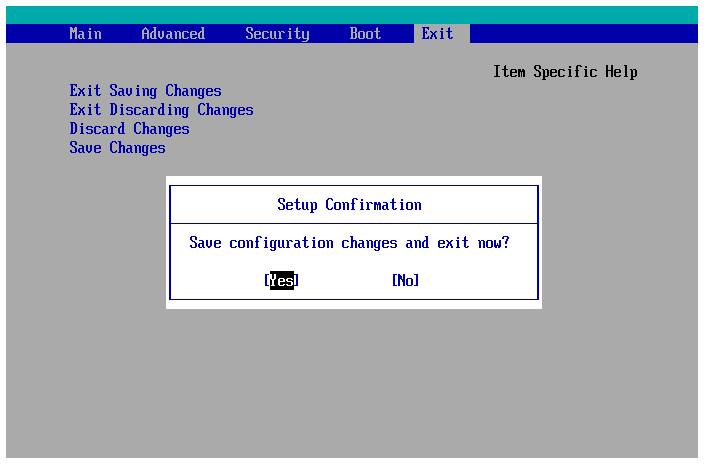
- Tunggu beberapa saat. Kalau ada pesan Press Whatsoever Fundamental, tekan tombol apa saja.

- Klik Repair Your Figurer.
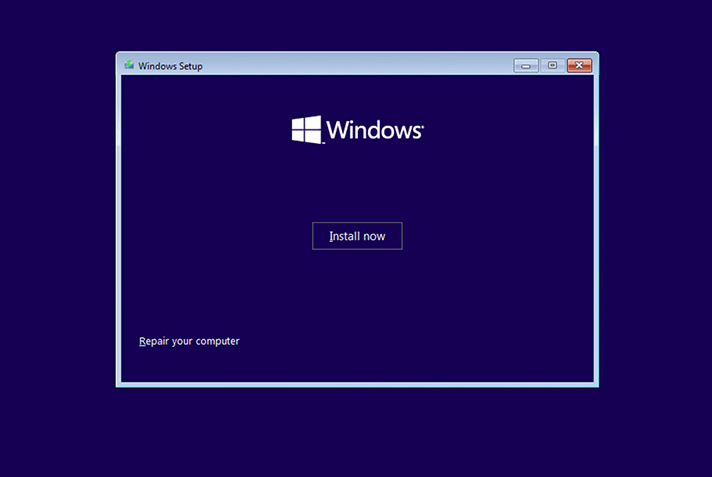
- Klik Abolish, kemudian buka opsi Command Prompt (CMD).
- Ketik "F:", lalu tekan Enter (sesuaikan F: dengan DVD Drive).
- Ketik "copy bootmgr c:", lalu tekan Enter.
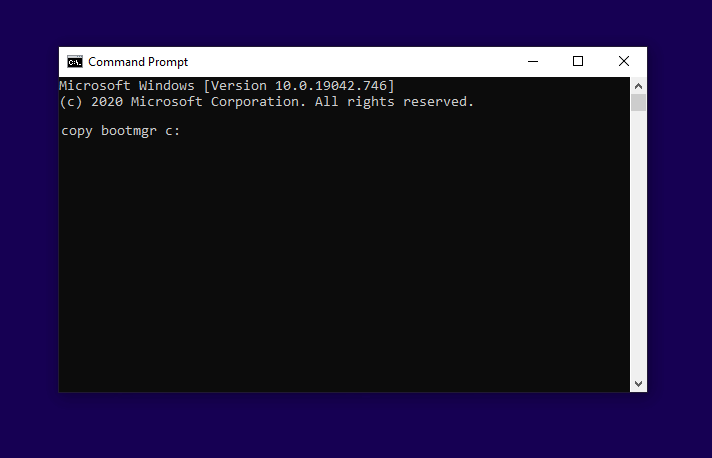
- Kalau sudah, restart komputer.
Cara ini bertujuan untuk mengganti file Kick Manager yang rusak dengan yang baru. Dengan begitu, proses booting bisa berjalan normal kembali.
#iv. Periksa Kabel Harddisk
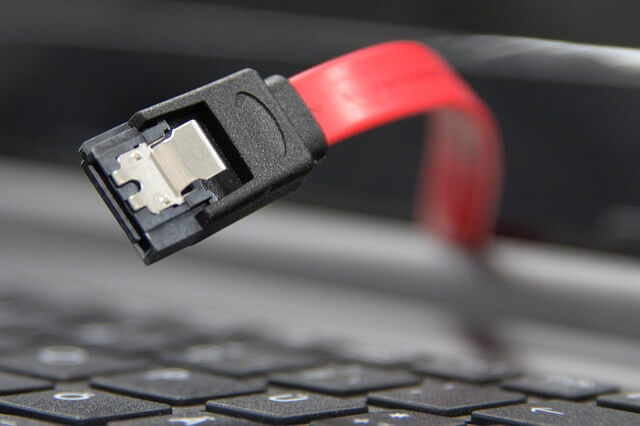
Agar bisa terhubung dengan komputer, harddisk membutuhkan media kabel sebagai perantaranya (biasanya SATA).
Cobalah untuk memeriksa kondisi kabel tersebut. Barangkali longgar, atau pemasangannya kurang pas, yang mana akhirnya membuat pengiriman data menjadi terganggu.
Anda hanya perlu melepas kabel SATA harddisk, lalu memasangnya kembali. Periksa juga kabel power dari Power Supply. Kalau sudah, tinggal tes lagi.
#5. Periksa Harddisk
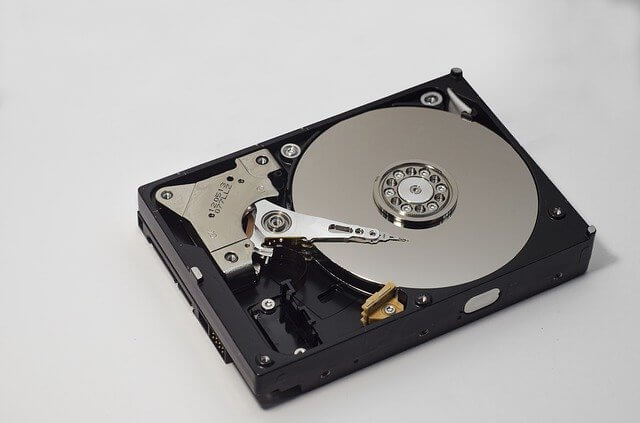
Harddisk rusak. Dalam hal ini (biasanya) disebabkan oleh faktor bad sector.
Bad sector sendiri banyak penyebabnya. Bisa karena harddisk yang sering overheat, defect, hingga faktor usia yang memang sudah terlalu tua.
Jika harddisk rusak, otomatis data di dalamnya akan sulit terbaca. Hal ini jelas sangat berpengaruh terhadap sistem.
Jika seandainya Boot Managing director yang terkena dampaknya, maka sangat mungkin akan muncul pesan missing.
Catatan:
- Untuk cara mengeceknya nggak susah, kok. Tapi harddisk harus dipindahkan ke komputer lain.
- Nah, Anda bisa memakai aplikasi sejenis HDTune.
#half-dozen. Install Ulang Windows
Kalau belum bisa, silakan coba install ulang Windows.
Kerusakan sistem (karena corrupt, virus, dan sebagainya) khususnya, sering kali bisa teratasi dengan melakukan install ulang.
Begitu pun untuk masalah Boot Managing director is missing. Dengan install ulang, file yang bermasalah bisa diganti dengan yang baru.
Saya sendiri sudah pernah coba dan memang berhasil, lho.
Akhir Kata
Begitulah cara mengatasi "BOOTMGR is missing" di Windows seven, Windows viii, dan Windows x.
Sebenarnya, asalkan bukan dari harddisk (atau SSD misalnya), pesan error ini nggak sulit untuk dihilangkan.
Namun, sayangnya saat ini masih banyak juga orang-orang yang belum tahu caranya. Apalagi untuk mereka yang belum begitu paham komputer.
Karena itulah, diharapkan artikel ini bisa membantu siapa saja yang sedang mengalaminya.
Punya pertanyaan? Jangan ragu untuk bertanya melalui kolom komentar yang tersedia di bawah ini.
Semoga bermanfaat.
Source: https://www.leskompi.com/bootmgr-is-missing/
Posted by: chappelleportelon.blogspot.com
0 Response to "Bootmgr Is Missing Windows 7 How To Solve"
Post a Comment